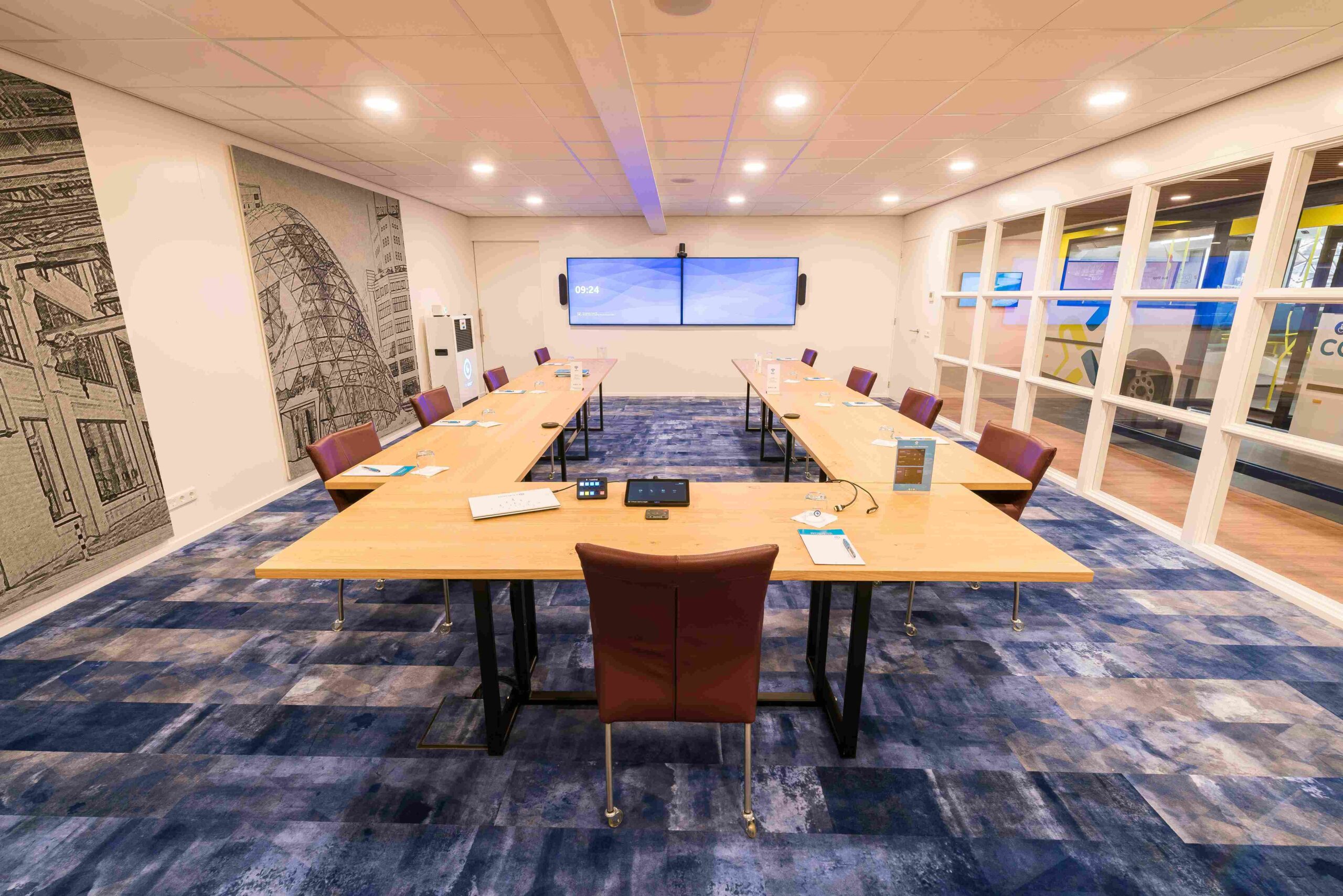

Germany

Hoppenkuil

Specificaties

Teams rooms
Teams naam
HQ Germany
Teams email
hqinspiration04@i-teamglobal.com
Aantal schermen
2x
Weergave
2x LCD scherm
Presentatiemogelijkheid
eigen laptop, vaste pc
Stemversterking
nee
Aansluitmogelijkheid
HDMI, USB-C, Surface dock
in

welkom in

Germany

Teams naam
HQ Germany
Teams email
hqinspiration04@i-teamglobal.com
Opties

Over

Germany

Teams rooms
Aantal personen
16
Weergave
2x LCD scherm
Presentatiemogelijkheid
eigen laptop, vaste pc
Stemversterking
nee
Aansluitmogelijkheid
HDMI, USB-C, Surface dock

bekijk hier je uitleg

Start met vergaderen

Technische instructie

Start je vergadering

Functies van de i-control

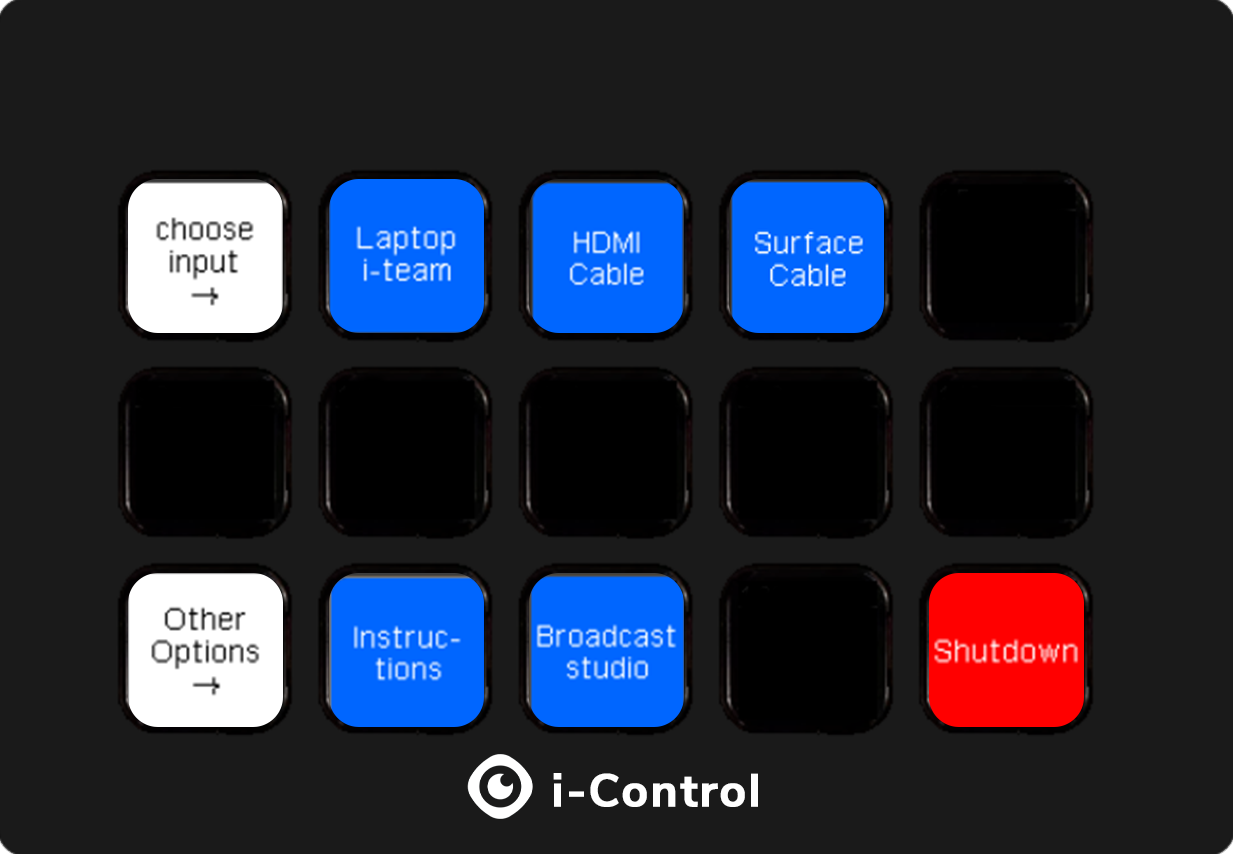
Ga met je muis over de toetsen heen Klik op de toetsen en bekijk meer uitleg over de functies.
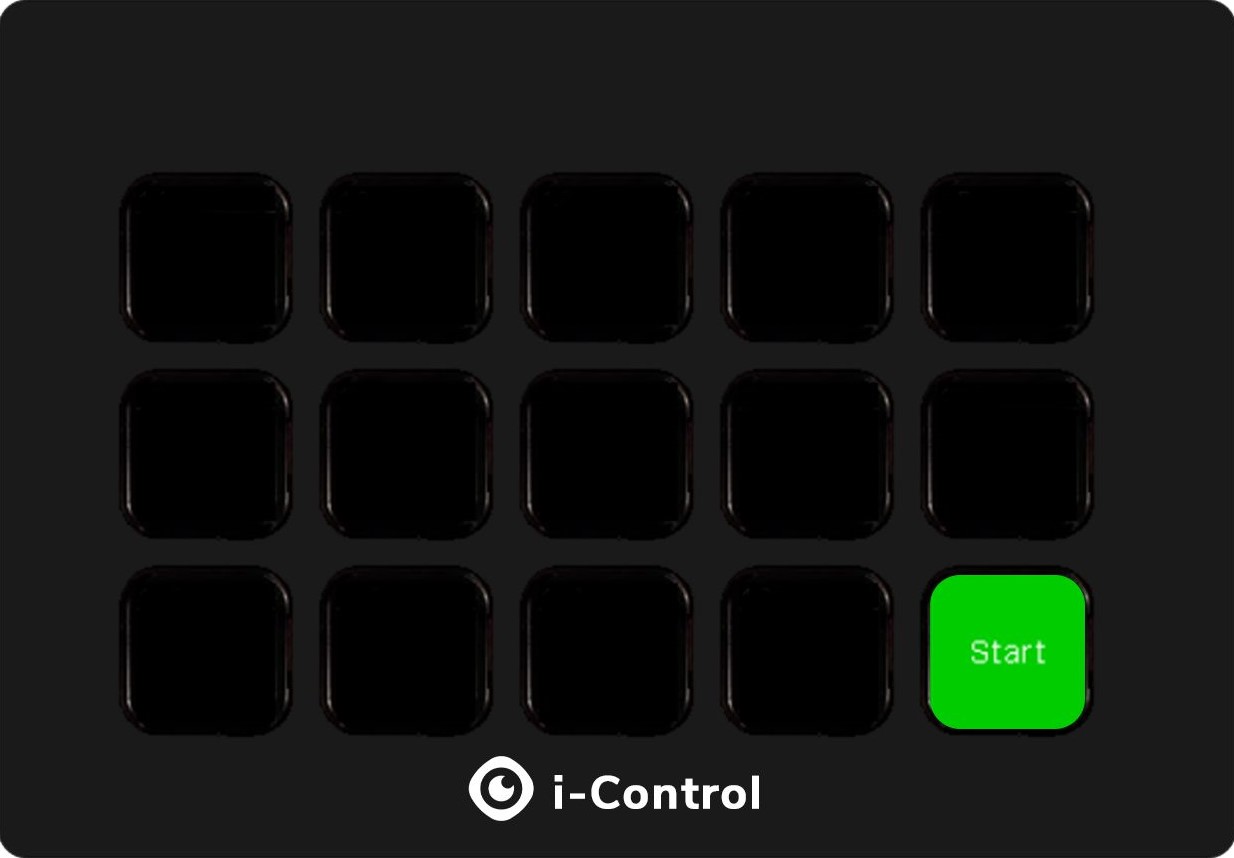
1. Opstarten systeem.

2. Kies je input.

Kies je input

Met een van de opties kies je welk apparaat op het beeldscherm wordt weergeven.

Meer opties

Wil je meer weten? Bekijk hier instructievideo's of ga naar de broadcast studio.

Sluit af

Sluit het systeem af.

Teams instructies

Een ruimte uitnodigen voor een vergadering

Gebruik Outlook om een kamer te reserveren die is uitgerust met Microsoft Teams-ruimten

Tip: Als u wilt voorkomen dat de naam van de vergadering wordt weergegeven op de teamsruimte voor de voor- en touchscreenconsoles voor iedereen in de ruimte, markeert u de vergadering als Privé in Outlook.

  1. Open Outlook en ga naar uw agenda.
  2. Selecteer Nieuwe Teams-vergadering in de sectie Teams-vergadering of Nieuwe vergadering en vervolgens Teams-vergadering.
  3. Selecteer Ruimte zoeken in de vergaderplanner of typ het e-mailadres van de vergaderruimte.
  4. Selecteer Een lijst met ruimten weergeven en zoek een gebouw of lijst.
  5. Kies een ruimte in de lijst met beschikbare ruimten.
  6. Voltooi de uitnodiging voor de vergadering zoals u dat voor elke vergadering doet voordat u de uitnodiging verstuurt.

Gebruik Microsoft Teams om een ruimte te reserveren die is uitgerust met Microsoft Teams-ruimten

  1. Open Microsoft Teams en ga naar uw agenda.
  2. Selecteer Nieuwe vergadering om een vergadering te plannen. Selecteer een vergadertype in de vervolgkeuzelijst om een webinar of livegebeurtenis te plannen.
  3. Selecteer Vereiste deelnemers toevoegen in de vergaderplanner en typ de naam of het adres van de vergaderruimte.
  4. Kies een ruimte in de lijst met beschikbare ruimten.
  5. Voltooi de uitnodiging voor de vergadering zoals u dat voor elke vergadering doet voordat u de uitnodiging verstuurt.

Opmerking: Voor livegebeurtenissen kunt u een ruimte toevoegen als presentator, maar niet als producent of deelnemer.

Microsoft Teams gebruiken om een Microsoft Teams-ruimte toe te voegen aan een bestaande vergadering

  1. Neem vanaf uw persoonlijke apparaat deel aan de vergadering.
  2. Selecteer Personen.
  3. Zoek naar de naam van de ruimte (deze bevindt zich op de console) en selecteer OK.
  4. Accepteer de oproep op de console om deel te nemen aan de vergadering.

Teams of Outlook gebruiken om een Microsoft Teams-ruimte toe te voegen aan een bestaande vergadering

  1. Open de vergadering in Teams of Outlook op uw persoonlijke apparaat.
  2. Voeg de naam van de ruimte (deze bevindt zich in de console) toe aan de lijst met deelnemers of zoek de ruimte met behulp van Ruimte zoeken in de vergaderplanner (beschikbaar in Outlook) en verzend de update.
  3. Als de vergadering wordt geaccepteerd, wordt deze weergegeven in de console.
  4. Selecteer de vergadering op de console om deel te nemen.

Deelnemen aan een vergadering

Deelnemen aan een geplande vergadering

Zoek uw vergadering op de console en selecteer Deelnemen om deel te nemen.
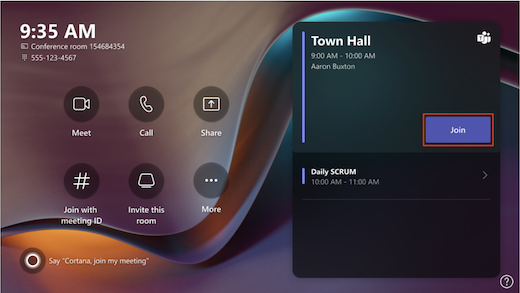
Huidige vergaderingen staan bovenaan de lijst. Toekomstige vergaderingen en tijdvakken waar de ruimte beschikbaar is, worden weergegeven in de lijst. Selecteer een aanstaande vergadering om de details ervan weer te geven.
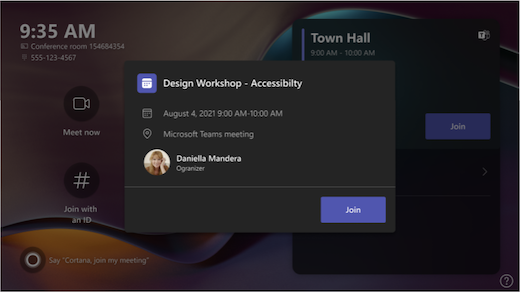
Een scherm met details van een vergadering

Als uw vergaderruimte-instellingen deelname aan vergaderingen van derden toestaan, zoekt u andere vergaderproviders in de agenda en selecteert u Deelnemen om deel te nemen.  

Als een geplande vergadering niet wordt weergegeven in de agenda van de ruimte of als er geen knop Deelnemen op de tegel van de vergadering staat, moet u de ruimte uitnodigen, de ruimte toevoegen op uw persoonlijke apparaat of Deelnemen met vergaderings-id selecteren en de vergaderings-id en wachtwoordcode invoeren.

Deelnemen aan een geplande vergadering die zich niet op de console bevindt

1. Neem deel aan de vergadering op uw persoonlijke apparaat.

2. Wanneer u uw audio- en video-instellingen kiest, hebt u de mogelijkheid om een ruimte toe te voegen en de audio- en videoapparatuur van die ruimte te gebruiken. Het is zelfs mogelijk dat uw persoonlijke apparaat een nabijgelegen ruimte met behulp van Bluetooth detecteert.

Als dit het geval is, ziet u (voorgesteld) naast Ruimteaudio. Als de nabijgelegen ruimte al deelneemt aan de vergadering, selecteert u Audio uit om deel te nemen met uw audio uit en te voorkomen dat de vergadering wordt onderbroken.
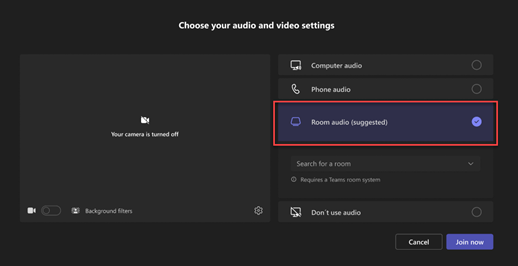
Teams prejoin-scherm met de optie Ruimteaudio (aanbevolen).

3. Als uw apparaat de ruimte in de buurt niet detecteert, selecteert u Audio in ruimte en zoekt u naar een ruimte.
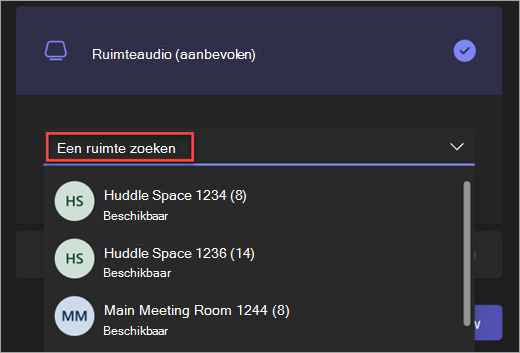
Schermopname van de zoekbalk voor de optie Audioruimte in het vooraf gekoppelde scherm van de Teams-vergadering.

4. Als u al hebt deelgenomen aan de vergadering op uw persoonlijke apparaat, kunt u Deelnemers selecteren en vervolgens naar Iemand uitnodigen of een nummer bellen en zoeken naar de naam van de ruimte. Selecteer vervolgens de ruimte en OK om deze in de vergadering te bellen.

5. Dan gaat de kamer over. Als u wilt deelnemen aan de vergadering, selecteert u Accepteren in de ruimteconsole.

Opmerking: Zorg ervoor dat het geluid op uw persoonlijke apparaat is uitgeschakeld voordat u het gesprek op de ruimteconsole accepteert, anders kunt u echo veroorzaken.
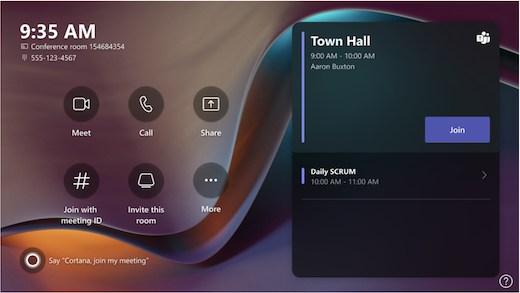
Direct een vergadering starten
  1. Selecteer Vergaderen in de ruimteconsole. Uw vergadering begint automatisch.
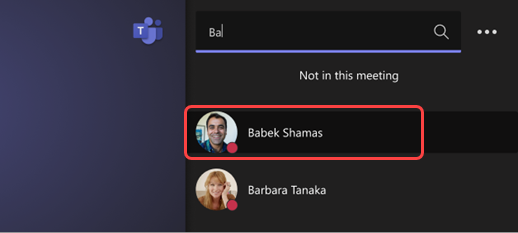
  2. Zoek onder Typ een naam naar wie u wilt uitnodigen.
  3. Selecteer de namen van personen in de zoekresultaten.
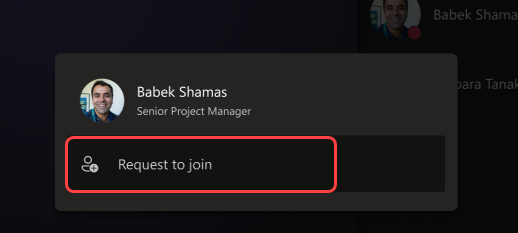
  4. Selecteer Aanvragen om deel te nemen om ze toe te voegen aan de vergadering.
Meer informatie over de console met aanraakscherm

De touchscreenconsole in een vergaderruimte vormt het hart van elke vergadering. Het wordt automatisch geactiveerd wanneer er beweging wordt gedetecteerd. Op het scherm kunt u een aantal dingen doen:

  • Neem deel aan een geplande vergadering door Deelnemen te selecteren.

Opmerking: Als u een vergadering wilt weergeven op de ruimteconsole, moeten organisatoren de ruimte instellen als de locatie van de vergadering.

  • Start een nieuwe vergadering door Vergaderen te selecteren.
  • Voer een telefoongesprek door Bellen te selecteren en een nummer te kiezen.
  • Gebruik Cortana voice assistent om deel te nemen aan een vergadering, of bel iemand door ‘Hey, Cortana’ te zeggen of door het Cortana-pictogram (push-to-talk) te selecteren.
  • Projecteer uw laptop door de kabel die is aangesloten op de console aan te sluiten. Afhankelijk van de instellingen van de ruimte kan deze automatisch naar de ruimte worden geprojecteerd of moet u delen selecteren op de ruimteconsole.
  • Cast inhoud van uw vergadering naar het scherm van de ruimte vanaf uw desktop – of mobiele apparaat.  
  • Selecteer Deelnemen met vergaderings-id om deel te nemen aan een vergadering die niet in uw agenda staat.
  • Selecteer Meer voor instructies over het toevoegen van de ruimte aan een vergadering, het geven van feedback op het apparaat, het bekijken van toegankelijkheidsopties of het wijzigen van instellingen. U kunt Cortana hier ook uitstellen en het volumeniveau aanpassen voor systeemgeluiden (binnenkomende oproepen, audio afspelen via HDMI-inhoud en systeemmeldingen).
  • Selecteer Ruimtebesturingselementen om over te schakelen naar een door OEM geleverde toepassing voor in-room media- of ruimteverlichting en/of blindbesturing. Deze optie is beschikbaar wanneer deze is geconfigureerd door uw IT-beheerder.

Wanneer u deelneemt aan een vergadering, hebt u opties voor het beheren van uw camera en microfoon, het delen van inhoud, het beheren van deelnemers, het aanroepen van reacties, het wijzigen van indelingen voor het beeldscherm in de ruimte en het verlaten van de vergadering.
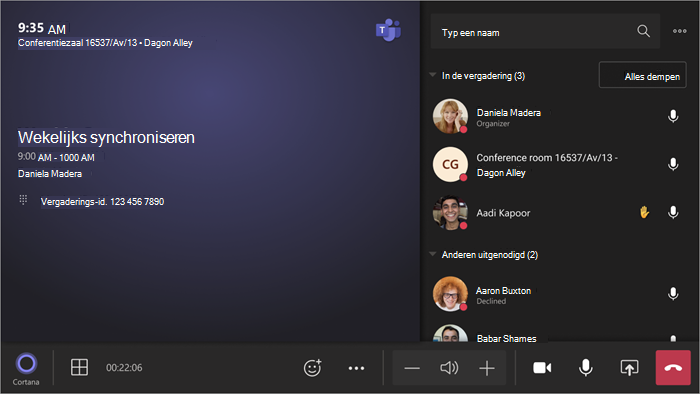
Direct een vergadering starten
  1. Selecteer Vergaderen in de ruimteconsole. Uw vergadering begint automatisch.
  2. Zoek onder Typ een naam naar wie u wilt uitnodigen.
  3. Selecteer de namen van personen in de zoekresultaten.
  4. Selecteer Aanvragen om deel te nemen om ze toe te voegen aan de vergadering.
Een oproep plaatsen
  1. Selecteer Bellen op de ruimteconsole.
  2. Kies een nummer en selecteer vervolgens Bellen.
Inhoud delen

Uw scherm delen in een Teams-ruimte (buiten een Teams-vergadering)

Als u uw bureaublad wilt delen met deelnemers in de ruimte buiten een Teams-vergadering, sluit u uw persoonlijke apparaat aan op de juiste kabel die is aangesloten op de ruimteconsole. Afhankelijk van de instellingen van uw ruimte wordt uw scherm mogelijk automatisch gedeeld of moet u Delen selecteren op de ruimteconsole.

U kunt ook inhoud casten vanaf uw persoonlijke apparaat. Zie Casten vanaf een mobiel apparaat of casten vanaf een desktop voor meer informatie.

Uw scherm delen met alle deelnemers aan de vergadering (tijdens een Teams-vergadering)

Er zijn drie manieren om te delen met zowel deelnemers in de kamer als online vanaf een persoonlijk apparaat:

  1. Neem deel aan de vergadering op uw persoonlijke apparaat en selecteer Delen en vervolgens het item dat u wilt delen. Ga naar Uw scherm delen in een Teams-vergadering voor meer informatie.
  2. Sluit uw persoonlijke apparaat aan op de kabel die is aangesloten op de ruimteconsole. Afhankelijk van de instellingen van uw ruimte wordt uw scherm mogelijk automatisch gedeeld of moet u mogelijk Delen > Verbonden apparaat selecteren > Delen op de ruimteconsole.
  3. Inhoud van uw persoonlijke apparaat casten. Meer informatie over casten vanaf een mobiel apparaat of casten vanaf een desktop.

Inhoud in de ruimte delen (tijdens een Teams-vergadering)

Met inhoudscamera’s kunt u een traditioneel whiteboard streamen naar vergaderingen, zodat externe deelnemers duidelijk kunnen zien wat er wordt getekend. Terwijl u schrijft, zullen we het bord verfraaien, de inkt verbeteren en iedereen voor het whiteboard transparant maken.

Opmerking: Afhankelijk van uw apparaatinstellingen ziet u mogelijk verschillende opties voor het delen van inhoud.

Als u zich in een ruimte bevindt met een inhoudscamera, kunt u deze delen door Delen  > Inhoudscamera > Delen te selecteren op de ruimteconsole.

Als uw kamer een aanraakscherm heeft, kunt u Microsoft Whiteboard in uw vergadering gebruiken door Delen > Microsoft Whiteboard > Delen te selecteren in de ruimteconsole.
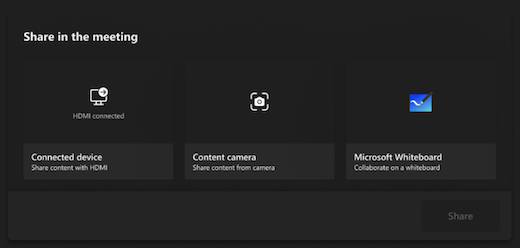
Als u het delen wilt stoppen, selecteert u Delen stoppen in de ruimteconsole.

Deelnemers aan een vergadering beheren

Een deelnemer toevoegen

  1. Typ in de vergadering de naam van de deelnemer die u wilt toevoegen in de zoekbalk.
  2. Selecteer de naam van de deelnemer in de zoekresultaten.
  1. Selecteer Aanvraag om deel te nemen.

Een deelnemer vastmaken

Als u zich wilt concentreren op specifieke deelnemers, selecteert u hun naam(en) op de ruimteconsole en vervolgens Vastmaken voor mij.

Opmerking: Hiermee wordt de video alleen vastgemaakt voor de ruimte, niet voor anderen in de vergadering.

Een deelnemer verwijderen uit de vergadering

Als u iemand uit een vergadering wilt verwijderen, selecteert u zijn of haar naam in de ruimteconsole en vervolgens Verwijderen uit vergadering.

Uw weergave in een vergadering wijzigen

De weergave aan de voorzijde van het beeldscherm van de ruimte beheren

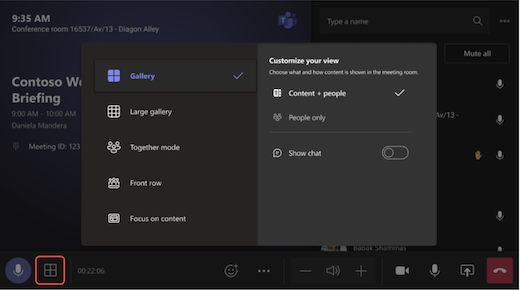
Selecteer Weergave in de ruimteconsole. U kunt schakelen tussen verschillende weergaven voor uw ruimteweergave.

Opmerking: Afhankelijk van het type licentie dat is toegewezen aan uw ruimteaccount, zijn sommige functies mogelijk niet beschikbaar.
Andere vergaderopties beheren

Vergaderingsinstellingen wijzigen

De besturingselementen voor vergaderingen op de aanraakconsole zijn vergelijkbaar met de besturingselementen in de Teams-desktop-app.
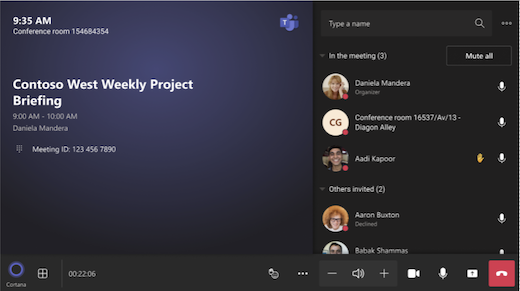
een afbeelding van de instellingen die beschikbaar zijn in een vergadering

Verdere vragen?

Support

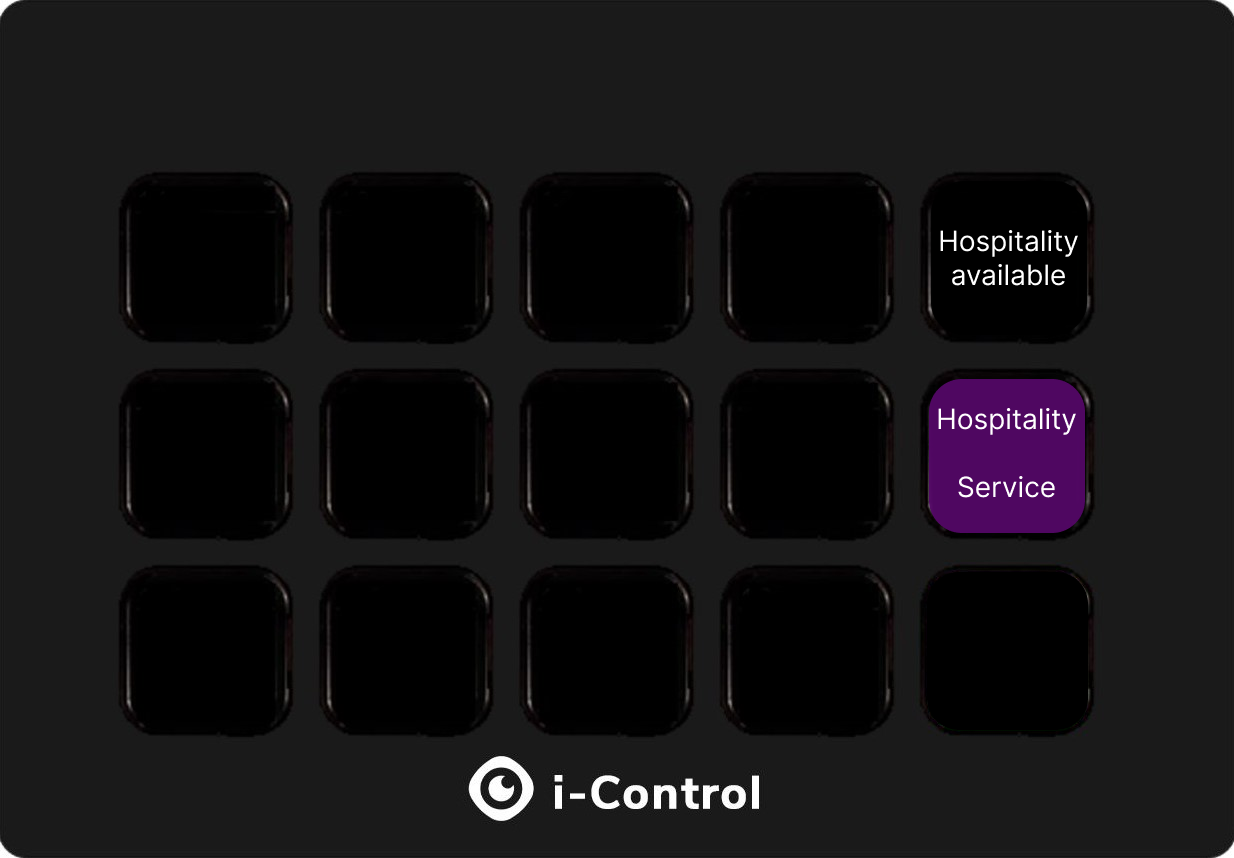
Druk op het paarse "Hospitality Service" knopje op de i-control of bel +31 (0)40 266 24 00